WB Reports Helper: Инструкция по установке и использованию
Браузерное расширение для автоматического перехвата токенов авторизации Wildberries, пакетного скачивания отчетов и парсинга СПП с интеграцией в Google Таблицы.
Описание расширения
WB Reports Helper (v5.0) — специализированное браузерное расширение для Chromium-совместимых браузеров (Chrome, Edge, Opera, Yandex Browser). Разработано для автоматизации рутинных операций при работе с личным кабинетом продавца Wildberries и синхронизации данных с аналитической таблицей WBTool.
Основные функции:
- Перехват сессионных токенов авторизации: Извлечение параметров
authorizev3,wb-seller-lk,x-supplier-id-externalи сессионных куки (cookie) при обычном посещении портала продавца. Токены используются для авторизации внешних скриптов автоматизации. - Пакетное скачивание финансовых отчетов: Автоматическая загрузка еженедельных детализированных отчетов в формате ZIP. Включает обход лимитов API, автоматические повторные попытки при ошибках и настраиваемую задержку в 5 секунд для исключения блокировок по HTTP 429.
- Парсинг СПП (Скидки Постоянного Покупателя): Запрос розничных цен и расчет фактического процента СПП по списку артикулов через внутреннее API Wildberries.
- Двусторонняя синхронизация с Google Таблицами: Загрузка списка артикулов из таблицы, фоновый расчет СПП и автоматическая запись результатов обратно в таблицу через эмуляцию буфера обмена.
Установка расширения
Пошаговое руководство по ручной установке в режиме разработчика
Поскольку расширение является служебным инструментом разработчика и не опубликовано в Chrome Web Store, его установка выполняется в режиме разработчика.
- Скачайте архив с расширением по ссылке: Авторизоваться и скачать ZIP архив.
- Распакуйте архив в отдельную постоянную папку на вашем компьютере (например,
C:\Tools\wb-reports-helper\).
*Не удаляйте и не перемещайте эту папку после установки.* - Откройте страницу расширений в браузере. Для этого перейдите по адресу:
chrome://extensions/(или зайдите в Меню браузера → Настройки → Расширения). - Включите «Режим разработчика» (Developer mode) с помощью переключателя в правом верхнем углу страницы.
- Загрузите расширение: Нажмите кнопку «Загрузить распакованное расширение» (Load unpacked) в левом верхнем углу.
- Укажите путь: В диалоговом окне выберите папку, в которую вы распаковали архив на шаге 2 (папка должна содержать файл
manifest.json). - Проверьте установку: В списке расширений должна появиться карточка WB Reports Helper версии 5.0. Закрепите иконку расширения на панели инструментов браузера для быстрого доступа.
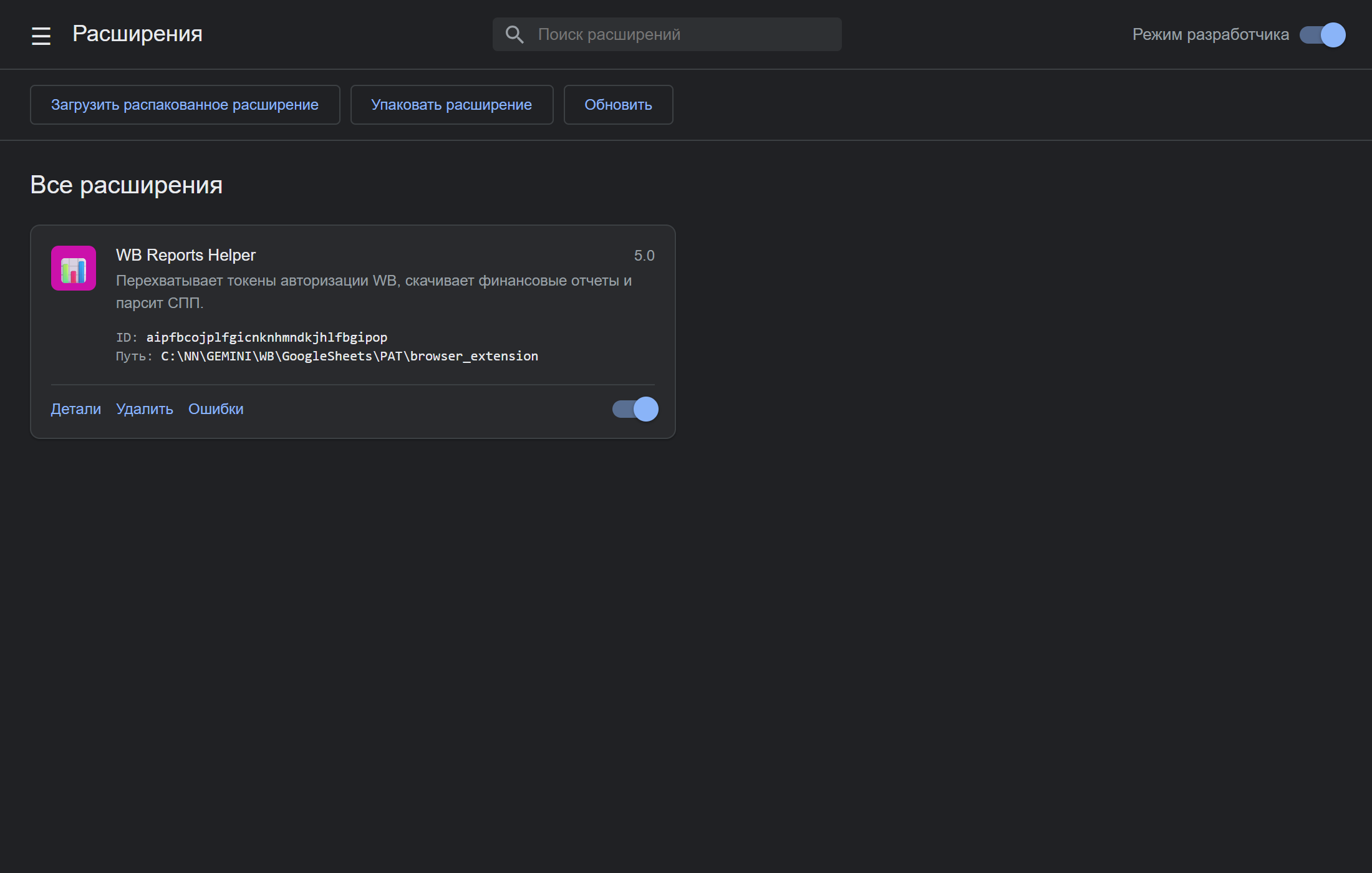
Обновление расширения происходит путем замены файлов в папке установки и нажатия кнопки «Обновить» (значок круговой стрелки) на карточке расширения в chrome://extensions/.
Инструкция по использованию
Функциональные возможности разделены на две вкладки: «Отчёты» и «СПП»
📑 Вкладка 1: Отчёты (Получение токенов и выгрузка)
Предназначена для копирования авторизационных данных для внешних скриптов и скачивания финансовых отчетов в формате ZIP.
1. Авторизация и перехват токенов:
- Откройте в браузере страницу еженедельных отчетов Wildberries: seller.wildberries.ru/.../reports-weekly-new.
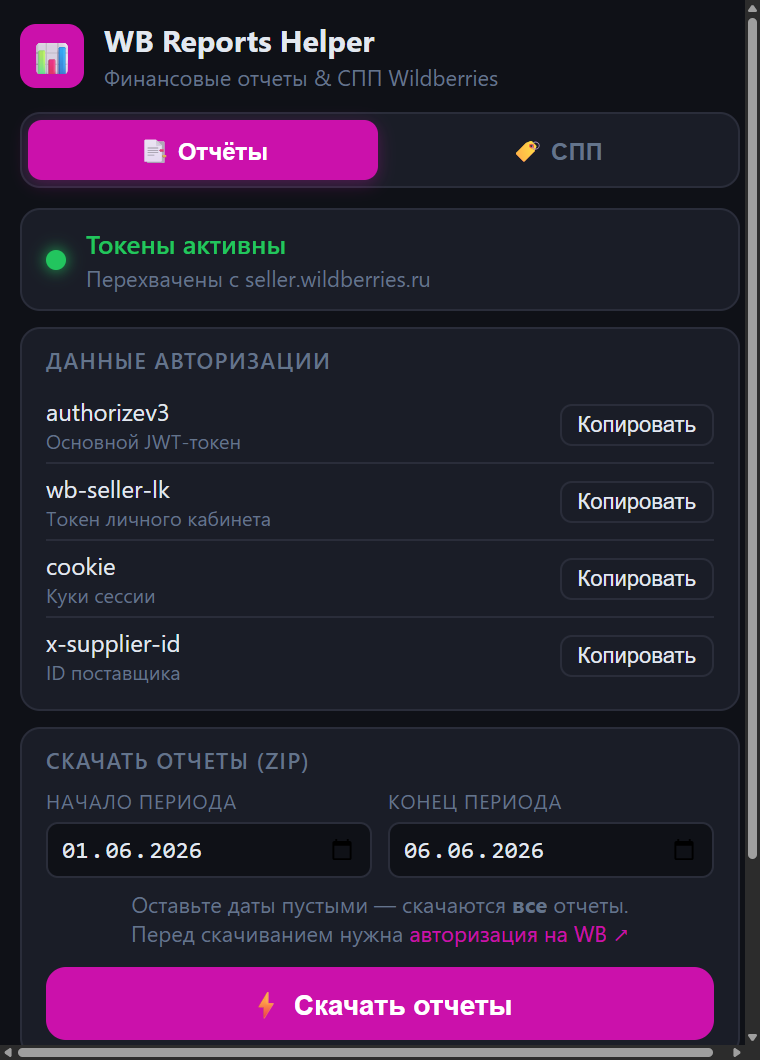
- Откройте всплывающее окно расширения. В верхней части статус-бар сменится на «Токены активны» (зеленый индикатор).
- При необходимости ручного копирования токенов во внешние скрипты используйте кнопки «Копировать» напротив соответствующих полей (
authorizev3,wb-seller-lk,cookie,x-supplier-id).
2. Скачивание финансовых отчетов:
- В блоке «Скачать отчеты» укажите даты начала и конца периода (в формате ГГГГ-ММ-ДД). Если оставить поля пустыми, будут скачаны все доступные отчеты за историю кабинета.
- Нажмите кнопку «Скачать отчеты».
- Расширение начнет фоновый процесс скачивания. Лог операций отображается в нижней части интерфейса. ZIP-архивы сохраняются в стандартную папку загрузок вашего браузера в подкаталог
Wildberries_Reports/.
🏷️ Вкладка 2: СПП (Парсинг скидок и цен)
Используется для получения данных о скидках постоянного покупателя (СПП) и автоматической синхронизации с Google Таблицей.
Сценарий А: Получение данных через буфер обмена (Вручную)
- Скопируйте из вашей системы список артикулов в буфер обмена. Форматы ввода:
- Только артикулы (каждый с новой строки) — для получения розничной цены Wildberries.
- Артикул и розничная цена продавца через знак табуляции (или скопированные две колонки из Excel/Google Таблицы) — для вычисления точного процента СПП.
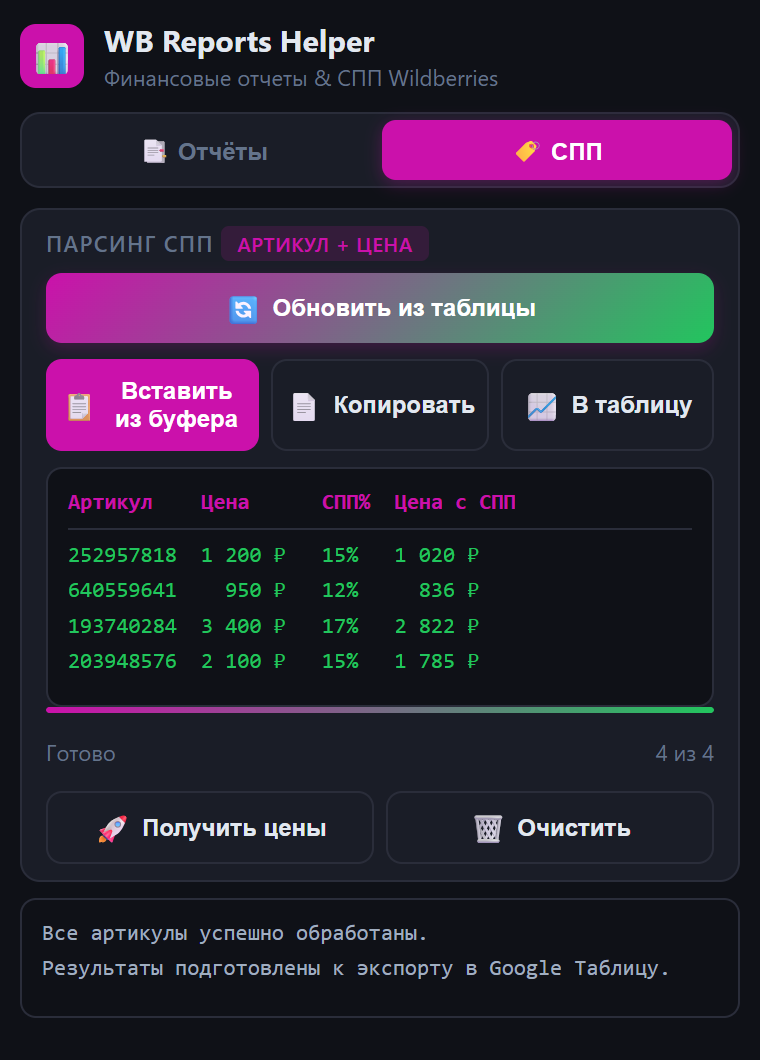
- Откройте вкладку «СПП» в расширении и нажмите «Вставить из буфера».
- Нажмите «Получить цены». Расширение поочередно отправит запросы к Wildberries партиями по 50 артикулов.
- После завершения парсинга нажмите «Копировать» для копирования результатов в буфер обмена и последующей вставки в вашу таблицу.
Сценарий Б: Автоматическая синхронизация с Google Таблицей WBTool (Рекомендуется)
- Откройте в соседней вкладке браузера вашу рабочую копию Google Таблицы WBTool.
- Откройте расширение WB Reports Helper на вкладке «СПП».
- Кнопка «Обновить из таблицы» станет активной (расширение автоматически обнаружит лист
ТекущиеЦеныWBв активной таблице). - Нажмите «Обновить из таблицы». Расширение самостоятельно:
- Считает список артикулов и установленные цены со скрытого/видимого листа
ТекущиеЦеныWB. - Запустит фоновый парсинг цен на Wildberries.
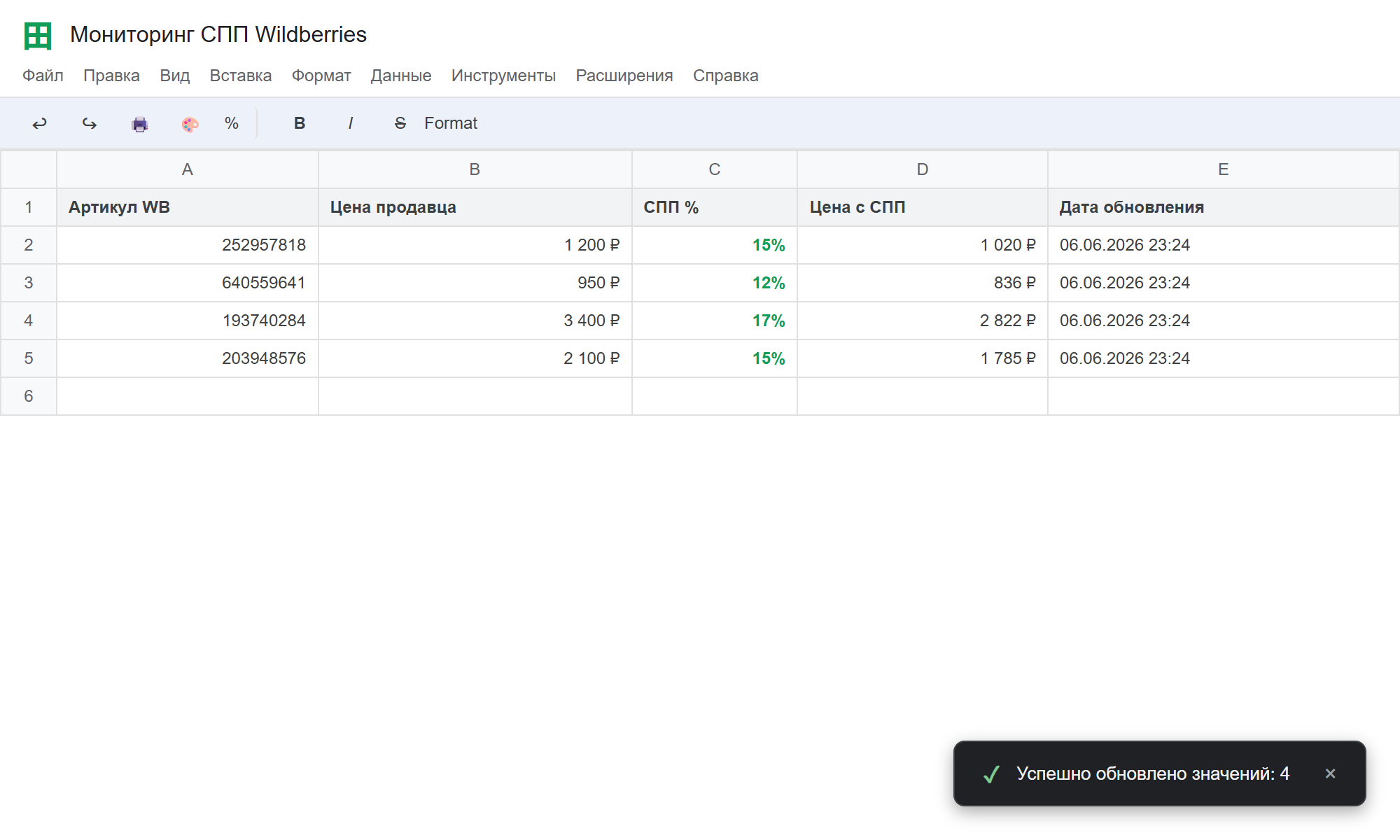
- Закроет всплывающее окно расширения, сфокусирует ячейку в Google Таблице и автоматически вставит рассчитанные проценты СПП в колонку «Скидка WB».
- Выведет на странице Google Таблицы всплывающее уведомление (Toast) о статусе завершения операции.
- Считает список артикулов и установленные цены со скрытого/видимого листа
Начните автоматизацию прямо сейчас
Браузерное расширение WB Reports Helper предоставляется абсолютно бесплатно для всех пользователей аналитической экосистемы WBTool.